
Barkod Okuyucu Nasıl Kurulur? 2026 Kurulum ve Ayar Rehberi
Ekleme Tarihi: 15.01.2023 | Güncelleme Tarihi: 05.10.2026 | Yazar Ekibi: NarBarkod Editör Ekibi
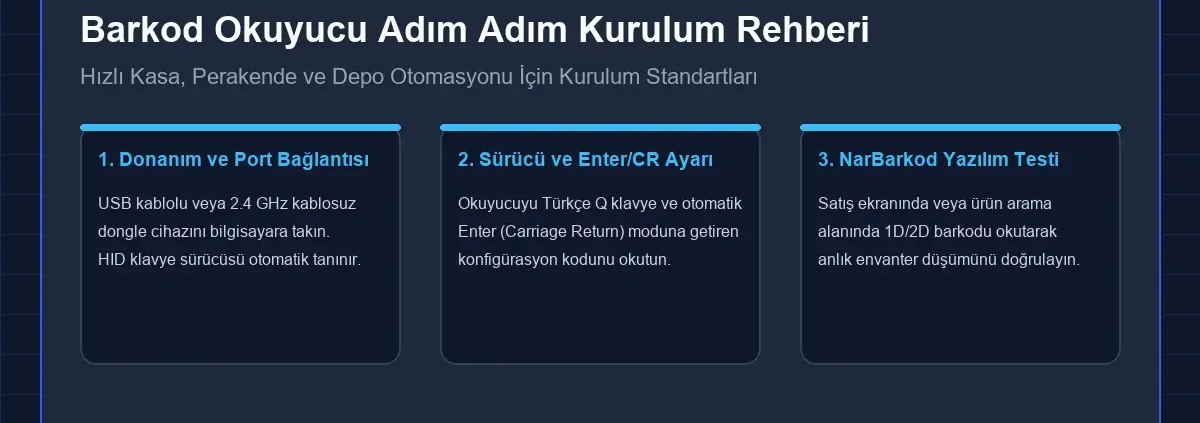
Barkod okuyucu kurulumu; kablolu USB okuyucularda tak-çalıştır (Plug & Play) HID klavye sürücüsüyle, kablosuz Bluetooth ve RF modellerde ise 2.4 GHz alıcı dongle eşleştirmesiyle tamamlanır. Cihaz bilgisayara bağlandıktan sonra üretici kılavuzundaki Türkçe Q klavye ve otomatik Enter (CR) konfigürasyon barkodu okutularak barkod sistemi yazılımına ve hızlı kasa satış ekranına anında entegre edilir.
Perakende mağazacılık, süpermarket, depo lojistiği, şarküteri, kırtasiye ve toptan dağıtım sektörlerinde operasyonel hızın temeli, doğru ve kesintisiz çalışan bir barkod okuma altyapısına dayanır. Günümüzde manuel ürün girişi, klavyeden stok kodu yazma veya hatalı ürün etiketleme gibi operasyonel riskler işletmelere hem ciddi ciro kayıpları hem de kasa kuyrukları olarak geri dönmektedir. Bu kapsamlı rehberde; kablolu USB, kablosuz 2.4 GHz RF, Bluetooth taşınabilir ve 2D karekod okuyucuların adım adım kurulum aşamalarını, sürücü konfigürasyonlarını, en sık karşılaşılan Türkçe karakter/Enter problemlerinin kesin çözümlerini ve stok takip programı ile kusursuz entegrasyon yöntemlerini tüm teknik ayrıntılarıyla ele alıyoruz.
1. Barkod Okuyucu Nasıl Çalışır ve Temel Çalışma Prensipleri Nelerdir?
Barkod okuyucular, ürün ambalajı veya etiket üzerindeki açık ve koyu renkli çizgilerin ya da kare desenlerin oluşturduğu optik kontrastı yakalayarak dijital veriye dönüştüren elektro-optik cihazlardır. Okuyucu kafasında bulunan ışık kaynağı (kırmızı LED, lazer diyot veya alan görüntüleyici imager sensör), barkod yüzeyine ışık fırlatır. Koyu çizgiler ışığı soğururken, açık renkli boşluklar ışığı geri yansıtır. Okuyucunun fotosensörü yansıyan ışığı analog sinyale, ardından dahili dekoder devresi bu sinyali standart ASCII metin karakterlerine dönüştürür.
Modern bilgisayar sistemlerinde barkod okuyucuların büyük bir kısmı HID (Human Interface Device) standardını kullanır. Bu teknoloji sayesinde bilgisayar, takılan barkod okuyucuyu tıpkı standart bir USB klavye gibi algılar. Barkod okutulduğunda okuyucu, barkod numarasını sanki klavyeden milisaniyeler içinde tuşlanmış gibi aktif imlecin bulunduğu alana gönderir. Dolayısıyla market barkod sistemi, Excel sayfası, web tarayıcısı veya muhasebe programında imleç hangi kutucukta ise barkod numarası doğrudan oraya aktarılır.
Endüstriyel barkod sistemlerinde ise iki temel haberleşme protokolü öne çıkar:
- HID Klavye Modu (Keyboard Wedge): Ek bir yazılıma veya sanal port yönlendirmesine ihtiyaç duymadan doğrudan klavye girişi simüle edilir. Kasa satışlarında ve hızlı perakendede en çok tercih edilen yöntemdir.
- Sanal Seri Port Modu (Virtual COM / RS-232 Emulation): Okuyucu bir COM portuna bağlanır ve veri yalnızca ilgili portu dinleyen özel özel yazılım çözümleri veya ERP arka plan servisleri tarafından yakalanır. İmlecin nerede olduğu önemsizdir; veri arka planda doğrudan yazılım tarafından işlenir.
2. Barkod Okuyucu Kurulumu: Adım Adım Uygulama Rehberi
Barkod okuyucunun türüne (kablolu USB, kablosuz USB dongle veya Bluetooth) bağlı olarak kurulum süreci küçük farklılıklar gösterse de genel standart aşağıdaki 5 ana aşamadan oluşur:
Adım 1: Donanım ve Port Bağlantısının Gerçekleştirilmesi
Kablolu okuyucularda USB kablosunu bilgisayarınızın, POS terminalinizin veya dokunmatik kasanızın arka panelinde bulunan ana USB portlarından birine takın. Mümkünse USB hub veya uzatma kablosu kullanmaktan kaçının; çünkü voltaj düşüşleri optik okuyucuların kararsız çalışmasına yol açabilir. Kablosuz 2.4 GHz RF modellerde ise cihazla birlikte gelen mini USB alıcıyı (dongle) bilgisayarın USB portuna yerleştirin. Cihazın güç anahtarını açtığınızda bip sesi veya yeşil LED bildirimi ile güç aldığını teyit edin.
Adım 2: İşletim Sistemi Sürücü Tanıma Süreci (Plug & Play)
Windows 10, Windows 11 ve modern Linux sürümleri, HID standardına sahip barkod okuyucuları saniyeler içinde otomatik olarak tanır. Görev çubuğunda “Aygıtınız hazır” bildirimini gördükten sonra Aygıt Yöneticisi altında “Klavyeler” veya “İnsan Arabirim Aygıtları” sekmesinde cihazın başarıyla listelendiğini doğrulayabilirsiniz. Harici bir sürücü (driver) CD’si veya internetten kurulum pakiti yüklemenize gerek yoktur.
Adım 3: Türkçe Q Klavye Düzeninin Yapılandırılması
Fabrika çıkışında çoğu barkod okuyucu ABD İngilizce klavye (US English) düzenine ayarlıdır. Bu durum, barkod numarasında veya seri kodunda yer alan rakam ve karakterlerin Türkiye klavye standartlarında hatalı basılmasına (örneğin “0” yerine “*”, “?” yerine “-” basılması gibi) neden olur. Bu problemi gidermek için okuyucunun kutusundan çıkan kullanım kitapçığındaki “Country Keyboard: Turkish Q” veya “Türkçe Q Klavye” barkodunu okutmanız şarttır.
Adım 4: Otomatik Enter (Carriage Return / Suffix)官网 Ayarı
Kasa satışında kasiyerin barkodu okuttuktan sonra klavyeden Enter tuşuna basması büyük bir zaman kaybıdır. Otomatik Enter官网 ayarı yapılmış bir okuyucu, ürün barkodunu okuduğu an sonuna görünmez bir Enter (CR/LF) komutu ekler. Böylece ürün anında satış sepetine eklenir ve sistem bir sonraki ürün okumasına hazır hale gelir. Bu ayar için kılavuzdaki “Add CR Suffix” veya “Enter Son Eki Ekle” barkodu bir kez okutulur.
Adım 5: Not Defteri ve Satış Yazılımı ile Doğrulama Testi
Kurulumu tamamlanan cihazı test etmek için bilgisayarınızda boş bir “Not Defteri” (Notepad) açın. Herhangi bir ürünün barkodunu okutun. Not defterine ürünün EAN-13 numarası eksiksiz yazılıyor ve imleç kendiliğinden bir alt satıra geçiyorsa cihazınız donanımsal olarak kusursuz çalışıyor demektir. Ardından perakende satış programı ekranını açarak canlı ürün satışı ve stok düşüm testini tamamlayabilirsiniz.
3. Barkod Okuyucu Türleri ve Karşılaştırma Matrisi
İşletmenizin faaliyet alanına, ürün hacmine ve mağaza içi hareketlilik ihtiyacına göre doğru okuyucu donanımını seçmek operasyonel verimliliği doğrudan etkiler. Aşağıdaki tabloda piyasada yaygın olarak kullanılan okuyucu mimarileri detaylı olarak karşılaştırılmıştır:
| Okuyucu Türü | Optik Teknoloji | Menzil / Bağlantı | Desteklenen Kodlar | İdeal Sektörler |
|---|---|---|---|---|
| 1D CCD / Lazer Kablolu | Kırmızı Lazer / LED Çizgi | 1.5 – 2m USB Kablo | EAN-13, Code 128, UPC | Küçük market, kırtasiye, bakkal |
| 2D Karekod Masaüstü (Omnidirectional) | Area Imager Sensör | Sabit Kasa / USB | 1D + QR Kod, DataMatrix | Süpermarket, ecza deposu, hızlı perakende |
| 2.4 GHz RF Kablosuz El Tipi | Lazer / Imager | 30 – 100 Metre Açık Alan | 1D ve 2D varyantlar | Depo sayımı, büyük mağaza, toptancı |
| Bluetooth Mobil Okuyucu | Mini Imager Modülü | 10 Metre (Tablet/Telefon) | 1D/2D Tüm Formatlar | Saha satış, kurye, mobil POS |
4. Kablosuz ve Bluetooth Barkod Okuyucu Kurulum Farklılıkları
Geniş satış alanlarına veya lojistik depolara sahip işletmelerde kablolu okuyucular hareket kısıtlılığı yaratır. Bu gibi ortamlarda kablosuz (RF veya Bluetooth) modeller devreye girer. Kablosuz modellerin bağlantı protokolleri kablolu cihazlara kıyasla birkaç ek adım gerektirir:
2.4 GHz RF Alıcılı Modellerin Eşleştirilmesi
RF okuyucular kutudan çıkan USB dongle ile özel bir radyo frekansı üzerinden konuşur. Cihaz eşleşmesini kaybettiğinde veya yeni bir alıcı takıldığında şu adımlar izlenir:
- Kullanım kılavuzundaki “Enter Setup / Ayar Moduna Gir” barkodunu okutun.
- Hemen ardından “Pairing Mode / 2.4G Eşleştirme” barkodunu okutun.
- USB alıcıyı bilgisayarın portuna takın (okuyucu bip sesi vererek alıcıyla kilitlenecektir).
- Son olarak “Save & Exit / Kaydet ve Çık” barkodunu okutarak eşleştirmeyi tamamlayın.
Bluetooth Barkod Okuyucuların Tablet ve Akıllı Telefonlara Bağlanması
Mobil satış yapan işletmeler Android veya iOS tabletler üzerinde Bluetooth okuyucuları tercih eder. Kurulum sırasında:
- Okuyucunun tetik tuşuna 8-10 saniye basılı tutarak mavi LED’ın hızlı yanıp sönmesini (keşif modu) sağlayın.
- Mobil cihazınızın Bluetooth ayarlarını açıp “Yeni Cihaz Eşle” seçeneğine dokunun.
- Listelenen “Barcode Scanner HID” adlı cihazı seçin ve eşleştirin.
- Eğer ekran klavyesi açılmıyorsa, okuyucu tetiğine çift tıklayarak ekran klavyesini görünür kılabilirsiniz.
Barkod Okuyucu ve Donanım Entegrasyon Şeması
Dokunmatik POS, Termal Fiş Yazıcı, Terazi ve Merkezi Veritabanı Uyumu
POS Terminali & Yazılım
NarBarkod Hızlı Kasa Satış ve Stok Takip yazılımı ile anlık veri alışverişi ve hızlı ürün çağırma.
Fiş & Etiket Yazıcıları
Okutulan barkod ile anında termal fiş veya raf/ürün barkod etiketi basımı desteği (ESC/POS & TSPL).
Tartım Terazisi & Çekmece
Barkodlu ve gramajlı terazi entegrasyonu; satış anında otomatik açılan para çekmecesi kontrolü.
Merkezi Veritabanı & Ağ
Çoklu kasa desteği, yerel SQL kararlılığı ve tüm terminallerde anlık stok eşitlemesi.
5. POS ve Stok Takip Programı ile Barkod Okuyucu Entegrasyonu
Bir barkod okuyucunun donanımsal olarak çalışması tek başına yeterli değildir; asıl değer, barkod sistemi yazılımı ile sağladığı kesintisiz entegrasyonda ortaya çıkar. NarBarkod perakende yazılımında okuyucu entegrasyonu şu temel katmanlardan oluşur:
- Otomatik Ürün Arama ve Sepete Ekleme: Satış ekranı açık olduğunda imleç otomatik olarak barkod alanına odaklanır. Okuyucu barkodu ilettiği anda yazılım ürünü veritabanında eşleştirir, satış fiyatını hesaplar, KDV oranını ayrıştırır ve sepet listesine ekler.
- Gramajlı ve Terazi Barkodlarının Çözümlemesi: Şarküteri ve manavlarda 27 veya 28 ile başlayan terazi etiketleri kullanılır. NarBarkod sistemi, okuyucudan gelen 13 haneli barkodun ilk 7 hanesinden ürün kodunu, son 5 hanesinden ise gramajı (veya tutarı) anında ayırarak kasanıza doğru kilo bilgisini yansıtır.
- Seri No ve Karekod Karekod Takibi: İlaç, kozmetik ve elektronik sektöründe 2D DataMatrix etiketleri içinde yer alan parti no, seri no ve son kullanma tarihi tek okutmada ayrı ayrı veritabanı tablolarına işlenir.
6. Sık Karşılaşılan Barkod Okuyucu Sorunları ve Kesin Çözüm Yolları
Barkod okuyucu kullanırken karşılaşılan teknik aksaklıklar çoğunlukla yanlış konfigürasyondan veya basit kablo temassızlıklarından kaynaklanır. Aşağıdaki sorun-çözüm tablosuyla arızaları dakikalar içinde giderebilirsiniz:
| Belirti / Hata | Olası Neden | Kesin Çözüm Adımı |
|---|---|---|
| Barkod okunuyor ama ekrana yazmıyor | İmleç aktif metin kutusunda değil veya okuyucu seri port modunda | Not defterini açıp tıklayın. Düzelmezse kılavuzdan “USB HID Mode” barkodunu okutun. |
| Karakterler hatalı / harfler kaymış basılıyor | Okuyucunun klavye dili İngilizce veya Caps Lock açık | Caps Lock’u kapatın. Kılavuzdaki “Turkish Q Keyboard” barkodunu okutarak kalıcı hafızaya alın. |
| Her okutmada Enter tuşuna basmak gerekiyor | Suffix (son ek) kapalı | Kılavuzdan “Add CR (Enter) Suffix” konfigürasyon barkodunu taratın. |
| Karekodlar (QR) hiç okunmuyor / ışık düşmüyor | Okuyucu yalnızca 1D çizgi lazer okuyucudur | Karekod okutmak için 2D Imager özellikli bir barkod okuyucu temin edilmelidir. |
| Kablosuz okuyucu sinyal kaybediyor / bip sesi veriyor | Pil seviyesi düşük veya USB alıcı arkada metal engellere takılıyor | Cihazı tam şarj edin; USB alıcıyı kasanın ön USB panelinde açık bir noktaya taşıyın. |
Kurulum sonrasında barkod okuyucunuzu doğrudan kullanabileceğiniz modern ve bulut tabanlı bir satış çözümü arıyorsanız, Posingo bulut barkod sistemi tak-çalıştır donanım desteğiyle kasada hızlı işlem olanağı tanır.
7. Doğru Barkod Okuyucu Seçimi İçin Kontrol Listesi
İşletmeniz için yeni bir barkod okuyucu satın almadan veya mevcudu yenilemeden önce aşağıdaki 5 kritik kriteri gözden geçirmeniz önerilir:
- Ürün Yoğunluğu ve Kasa Hızı: Günde 500’den fazla fiş kesilen market ve bakkallarda eller serbest çalışan masaüstü çok yönlü (omnidirectional) okuyucular tercih edilmelidir.
- Barkod Tipleri (1D vs 2D): Sadece ambalaj barkodu okutacaksanız 1D lazer yeterlidir; ancak e-Fatura karekodu, İTS ilaç karekodu veya cep telefonu ekranından kupon okutacaksanız kesinlikle 2D Imager seçilmelidir.
- Çalışma Alanı ve Hareketlilik: Kasa önü sabit satış için kablolu modeller ekonomik ve sorunsuzdur. Depo sayımı veya ağır ürünlerin sepette okutulması gerekiyorsa 2.4 GHz RF kablosuz cihazlar şarttır.
- Düşme ve Darbe Dayanıklılığı (IP Standardı): Tozlu depolarda ve şantiyelerde IP54 veya IP65 korumalı, en az 1.8 metreden betona düşmeye dayanıklı endüstriyel modeller seçilmelidir.
- Yazılım Entegrasyon Güvencesi: Okuyucunun kullandığınız barkod sistemiyle tam uyumlu çalıştığından ve teknik servis garantisinin bulunduğundan emin olun.
8. Sıkça Sorulan Sorular (SSS)
1. Barkod okuyucu için sürücü (driver) yüklemem gerekir mi?
Hayır, USB barkod okuyucuların büyük çoğunluğu HID (Human Interface Device) tak-çalıştır standardındadır. Bilgisayarınıza bağladığınızda Windows veya macOS cihazı otomatik klavye olarak tanır ve saniyeler içinde kullanıma hazır hale gelir.
2. Barkod okuyucu Türkçe karakterleri neden yanlış yazıyor?
Barkod okuyucular fabrika çıkışında ABD (US) klavye düzenine ayarlıdır. Ürünün kitapçığında yer alan “Turkish Q Keyboard” veya “Türkçe Q Klavye” barkodunu okutarak cihazın karakter tablosunu Türkiye klavye düzenine çevirebilirsiniz.
3. Barkod okutulduktan sonra otomatik Enter (alt satıra geçme) nasıl ayarlanır?
Kullanım kılavuzundaki “Add Enter Suffix” veya “CR Suffix Enable” konfigürasyon barkodunu taratarak okuyucunun her okumadan sonra otomatik Enter tuşlamasını sağlayabilirsiniz.
4. Kablosuz barkod okuyucu bilgisayarla bağlantıyı kaybederse ne yapılmalı?
Kılavuzdaki “Pairing Mode” barkodunu okutup USB alıcıyı çıkarıp tekrar takın. Cihazın şarjının dolu olduğundan ve USB alıcı ile okuyucu arasında manyetik engel bulunmadığından emin olun.
5. 1D ve 2D barkod okuyucular arasındaki fark nedir?
1D okuyucular sadece geleneksel çizgi barkodları (EAN-13, Code 128) okuyabilirken, 2D karekod okuyucular (Area Imager) hem çizgi barkodları hem de QR kod, DataMatrix ve PDF417 gibi iki boyutlu kodları telefon ekranından dahi okuyabilir.
6. Barkod okuyucu telefon ekranındaki barkodları okuyabilir mi?
Geleneksel lazer okuyucular ekran yansıması nedeniyle telefon ekranındaki kodları okuyamaz. Cep telefonu ekranından müşteri kartı veya kupon okutmak için CCD veya 2D Imager okuyucu kullanılmalıdır.
7. Barkod okuyucu Excel veya Word ile çalışır mı?
Evet. HID modundaki bir okuyucu tıpkı klavye gibi çalıştığı için Excel, Word, Not Defteri veya herhangi bir web sayfasındaki aktif alana barkod numarasını doğrudan aktarır.
8. Terazi barkodları (gramajlı etiketler) barkod okuyucu ile nasıl çalışır?
Okuyucu 13 haneli barkodun tamamını okur. NarBarkod perakende satış yazılımı gelen barkodun ilk 7 hanesini ürün kodu, sonraki 5 hanesini ise ağırlık veya fiyat olarak ayrıştırarak gramajlı satışı kasaya anında yansıtır.
9. Barkod okuyucunun bip sesini kapatabilir veya kısabilir miyim?
Evet. Ürünün kullanım kılavuzunda yer alan “Beeper Mute / Sessiz Mod” veya “Beeper Volume Low / Düşük Ses” konfigürasyon barkodunu taratarak bip sesini ayarlayabilirsiniz.
10. NarBarkod hangi barkod okuyucu modellerini ve markalarını destekler?
NarBarkod satış ve stok yazılımları; Datalogic, Honeywell, Zebra, Sunlux, Perkon, Motorola, Argox ve tüm standart USB/Bluetooth/RF HID barkod okuyucu donanımlarıyla %100 tak-çalıştır uyumludur.